

プロセスイノベーションサービス

WinActorのシナリオを作成してみましょう
ある業務の作業をフローチャートに起こし、それをもとにWinActorのシナリオをつくります。
まずは、以下の業務をフローチャートに書いてみましょう。
ここではいきなり処理のレベルで書くのではなく、人が行う一つひとつの作業レベルで書いてみます。
【例題】
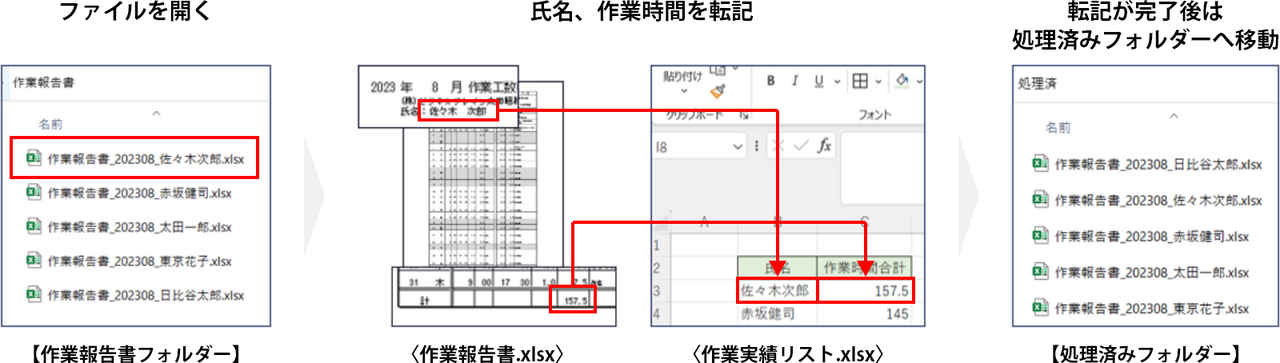
【作業報告書フォルダー】に保管されている<作業報告書.xlsx>を開き、氏名、作業時間を<作業実績リスト.xlsx>に転記します。
転記が終わった<作業報告書.xlsx>は、【処理済フォルダー】に移動させます。
すべての転記が終了したら、<作業実績リスト.xlsx>は上書き保存します。
条件
- 作業報告書フォルダーには氏名ごとに複数ファイルが保存されています。
- ファイルの数だけ、処理を繰り返します。
- ファイルがない場合は処理を終了します。
一つひとつの具体的な作業のイメージは以下のとおりです。
フローチャートを確認してみましょう
いきなりWinActorでシナリオをつくるのではなく、フローチャートどおりに作業ができるかを検証するために、書いたとおりに作業を実施してみましょう。うまくいかないようであれば、フローチャートを見直してください。
上達への近道は、手を動かしてフローチャートを書いてみて、記載どおりの流れで作業ができなければ直すという試行錯誤を繰り返すことです。
【手順】
- ご自身で書いたフローチャートを見ながら、書かれたとおりにパソコンの操作を行ってください。
- 操作の過不足、操作順番の違いがなくなるまで、フローチャートを見直します。
解答例
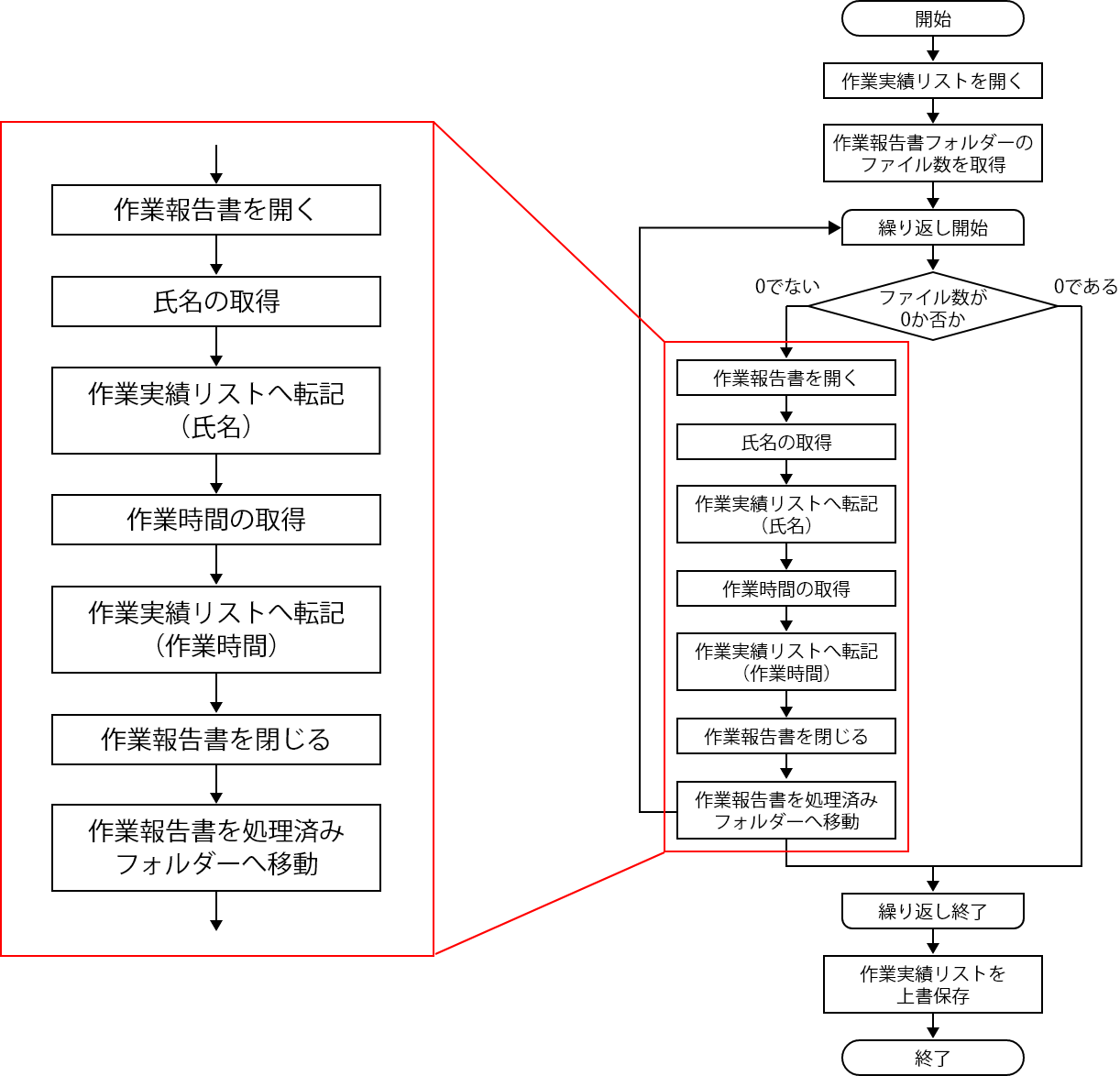
いよいよWinActorのシナリオ作成です
フローチャートが書けたら、そのとおりにシナリオをつくってみて、つくったシナリオが想定どおりに動くかを確認しましょう。
【手順】
- 作成したフローチャートをもとにWinActorのシナリオを作成しましょう。
- シナリオがフローチャートのとおりにつくれない場合、またはシナリオはつくれたけれど意図したとおりに動かない場合には、シナリオを修正するとともにフローチャートの内容も修正しましょう。
【フローチャート例】
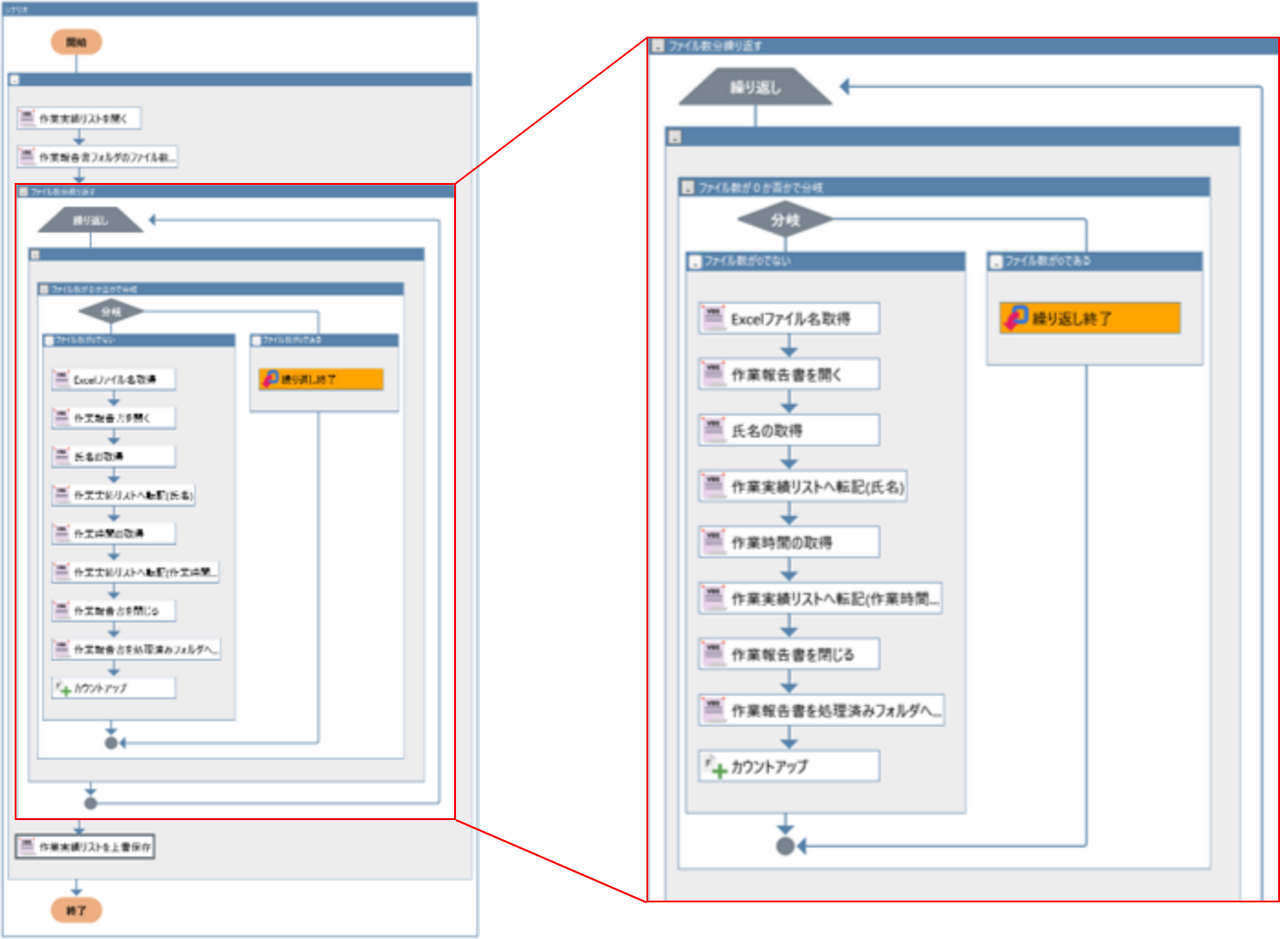
慣れてくると、つくったフローチャートを見直さなくてもWinActorのシナリオがつくれるようになり、シナリオをつくる時間もぐんと短くなります。
さらに習熟すれば、フローチャートを書かなくても、頭のなかでどうロジックを組み立てればいいのかが、感覚的にわかるようになります。
最後に
いかがでしたでしょうか?
2回に分けてフローチャートについて紹介しました。
いざフローチャートを書いてみると難しいと感じた方もいらっしゃるのではないでしょうか。
フローチャートの基本を理解して作成できれば、業務フローの整理だけではなく、最終的にWinActorのシナリオをつくるところまでをスムーズに行うことができるようになります。
フローチャート自体はRPAにとどまらず、さまざまな場面で活用できますので、これを機にフローチャートを習得されてみるのはいかがでしょうか。
不明点などございましたら、カスタマーサクセスまでお問い合わせください。
関連コラム記事
-
進化するERP、今こそ押さえたいテストの要点――単体テスト編
-
進化するERP、今こそ押さえたいテストの要点――次世代ERP編
-
進化するERP、今こそ押さえたいテストの要点――導入編
-
あなたの会社のキャリア自律は「自社向け」になっていますか?
-
現場主導でRPAを始めた企業が最初に躓くポイント(兼務の罠編)
-
現場主導でRPAを始めた企業が最初に躓くポイント(ネタがない編)
-
現場主導でRPAを始めた企業が最初に躓くポイント(各現場が自由に推進編)
-
OCR選定の失敗をゼロにする「実務トライアル」のススメ
-
【プチ事例】クラウドとのデータ連携の処方箋──自動化で“忘れない日次業務”を実現
-
管理プロセスを見直して、“使われる”社内FAQボットへ
-
生成AI連携でWinActor開発が変わる